quarta-feira, 6 de junho de 2012

Os erros mais comuns de quem usa o Facebook e como evitá-los

Se você tem uma conta no Facebook, provavelmente já se irritou com algum problema na maior rede social do mundo. Por isso, temos aqui um guia com o que mais incomoda os usuários. E sabe o que é mais interessante? Tudo isso tem soluções que as pessoas podem encontrar em poucos cliques.


O primeiro destes problemas é não verificar sempre as autorizações dos seus aplicativos. Esta dica é essencial, afinal, você já deve ter aceitado muitas solicitações de apps e todos eles têm acesso às suas informações pessoais. Por isso, é sempre bom estar de olho em quais você realmente usa para desabilitar os que não são mais úteis. A dica número dois é filtrar o feed de notícias e, com isso, bloquear as postagens dos seus amigos, escolher se serão exibidas as publicações populares ou recentes e até configurar, por contato, o número de atualizações que deseja ler destas pessoas.

O terceiro é uma “figurinha carimbada”: as configurações de privacidade. Diversas pesquisas já mostraram que a grande maioria dos usuários sequer abre esta aba. Defina para quem você quer expor seus dados. Afinal, dependendo da forma como você usa a rede social, ela pode ser um "mapa" para a sua vida pessoal e, caso compartilhada com pessoas erradas, pode causar problemas.

Daí vem uma outra dica: não adicione todo mundo à lista de contatos. Caso você o faça, em dado momento perderá o controle de quem realmente é seu amigo e vai cair em vários dos problemas citados acima (como a privacidade e o feed de notícias abarrotado de atualizações inúteis). A quinta dica é evitar, ao máximo, o spam. Desabilite as notificações por e-mail do Facebook, que podem lotar a sua caixa de correio eletrônico e evite perder um espaço que poderia servir para itens úteis. O sexto e último conselho é o mais simples de todos: pare de reclamar de problemas da rede social e procure soluções para eles.

Estas são as queixas mais comuns feitas pelos usuários do Facebook, e todas têm soluções bem simples. Não é preciso (e nem recomendado) ficar o dia inteiro na rede social, mas com apenas alguns minutinhos é possível configurá-la de uma forma amigável e segura para o usuário. Basta ter interesse e se dedicar.

Fonte: Tectudo
Via: Digital Life

segunda-feira, 4 de junho de 2012

5 Editores de fotos online

Temos aqui uma seleção dos melhores editores de fotos online com base na praticidade e agilidade do programa. Apesar de cada aplicativo ter o seu próprio conjunto de ferramentas, todos, sem exceção, não necessitam de instalação no computador. Em outras palavras, é possível editar, criar e salvar imagens economizando espaço na memória da sua máquina.


Confira os melhores editores de fotos online:

O usuário conta com ferramentas avançadas de tratamento e edição de imagens, sem falar da praticidade de não precisar instalar programas pesados no computador. No FotoFlexer você pode fazer tudo online. Ele possui ferramentas capazes de colocar enfeites quando for editar as suas fotos e consertar defeitos e distorcer imagens.
Além de inúmeras funções engraçadas e divertidas, o FotoFixer também possui ferramentas para consertar defeitos nas fotos, além de ter várias opções de distorções para arrumar ou até deixar imagens mais engraçadas. Neste editor de imagem existe mais de 15 opções de efeitos e cores, alguma delas são:


Pop-art — a sua foto se transforma numa imagem colorida, característica da pop-art;
Color sketch — já pensou fazer um efeito de desenho feito a mão na sua foto? Esta ferramenta possibilita isso.
Foto Flexer  (Foto: Divulgação)
FotoFlexer (Foto: Divulgação)

Com este programa online é possível abrir imagens do seu computador, redes sociais ou até mesmo capturar uma imagem da webcam. Além de fazer o que qualquer outro editor de imagem online faz (ajustar cores, cortar, redimensionar uma foto), você tem a possibilidade de aplicar uma borda, poster e mosaico usando imagens dos seus amigos do Twitter. Outra função do MyTheme Online Photo Editor é transformar suas fotos em um desenho feito com lápis ou carvão.
MyTheme Online Photo Editor  (Foto: Divulgação)
MyTheme Online Photo Editor (Foto: Divulgação)
Este aplicativo possibilita uma maneira fácil de melhorar imagens para quem nunca fez isso antes. Com o FotoFuze você pode remover imperfeições na foto, como iluminação e granulados. Para isso, basta fazer o upload da foto e selecionar o que você quer mudar, de resto é o site que faz.
FotoFuze (Foto: Divulgação)
Um ponto a favor: é gratuito e não é preciso se cadastrar. Neste programa você pode converter uma foto nos formatos JPG, PNG, GIF ou BMP. No Online Image Editor é possível redimensionar, recortar, girar, criar GIFs, colocar efeitos e molduras.
Online Image Editor (Foto: Divulgação)
Recortar imagens, adicionar textos, inserir formas geométricas,melhorar a imagem e colocar efeitos, como escala de cinza, são algumas das ferramentas que este editor online sabe fazer.
AliMagic Online Photo Editor  (Foto: Divulgação)
AliMagic Online Photo Editor (Foto: Divulgação)
Fonte: techtudo

sexta-feira, 1 de junho de 2012

O que é Lomografia?


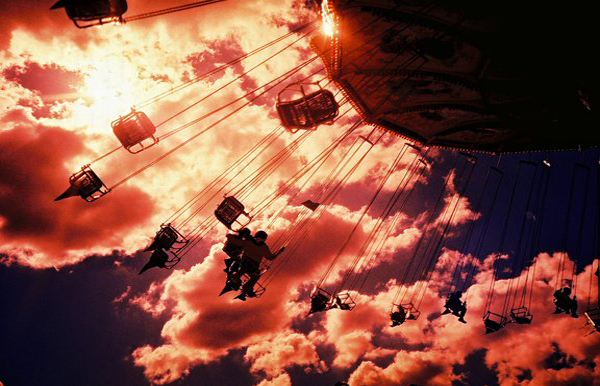
Lomografia é a fotografia feita com uma câmera Lomo, máquina analógica fabricada na Rússia nos anos 80 com alta sensibilidade, que proporciona cores vibrantes e saturadas, sem uso de flash. O resultado, foto escurecida com cores centralizadas usando luz natural, foi parar no Instagram, aplicativo para smartphone que oferece o "mesmo" efeito com mais rapidez e instantaneidade. Não à toa, fotos lomo se espalharam na internet.

O estilo lomo de fotografar contraria boa parte da lista de obrigações que todo fotógafo leva em consideração, incluindo enquadramento e foco. A ideia da lomografia é justamente a de deixar as técnicas de lado e clicar.
A prática de fotografar em lomo surgiu em Praga no ano de 1991 na capital da República Checa. Para lá, dois jovens de Viena se surpreenderem com o modo fácil e rápido com que as pequenas máquinas russas poderiam registrar o cotidiano da cidade.

História da Lomografia

Toda essa febre começou com a produção da câmera Lomo, modelo contruído pelo general Igor Petrowitsch Kornitzky, da antiga URSS. Ele ficou admirado com os resultados de uma câmera japonesa chamada Cosina SX2 por ser pequena e anatômica, e resolveu pedir para que a fábrica de equipamentos militares desenvolvesse e aperfeiçoasse a pequena câmera japonesa. Os resultados são impressionantes por causa dos valiosos 30 segundos de exposição e da alta sensibilidade do equipamento que, como consequência, garante fotos nítidas sem borrar e sem precisar de flash ou luz extra.

lomo1
Fotografia Lomo (Foto: Reprodução/Revista Fotografia)

A ideia do general era que cada família tivesse uma câmera para registrar seus momentos e assim divulgar a URSS.

lomo2
Fotografia Lomo (Foto: Reprodução/Revista Fotografia).

Logo, a pequena câmera ficou popular e em 1991 dois estudantes austríacos descobriram a câmera na Rússia e começaram a fotografar tudo ao seu redor, de forma despretensiosa. Aos poucos foi se moldando o que passou a representar artisticamente. 
O sucesso da câmera foi tanto que em 1995 surgiu a Lomographic Society Internatioal, sociedade de fãs de lomografia com sede em Viena, com o objetivo de não deixar morrer a arte da fotografia analógica.

Lomo_lc-a (Foto: Lomo_lc-a)
Câmera Lomo LC-A de 1988 (Foto:Reprodução/Wikipedia)

Quem pratica a arte da Lomografia gosta de diversão. É um movimento artístico que prega a liberdade na hora de registrar imagens. O cotidiano é o foco central.

As 10 regras de ouro da Lomografia

1 – Leve sua câmera para todo lugar
2 – Use a toda hora – dia ou noite
3 – Lomografia não é uma interferência em sua vida, ela é parte dela
4 – Tente fotografar de todas as maneiras
5 – Se aproxime dos objetos, sua câmera lomografia deseja isso;
6 – Não pense
7 – Seja rápido
8 – Você não precisa saber de antemão o que fotografou
9 – Depois muito menos
10 – Não ligue para regra alguma

O site brasileiro Lomography reúne artistas profissionais e amadores apaixonados pela estética da Lomografia onde trocam trabalhos e experiências.

Fonte: techtudo


quinta-feira, 31 de maio de 2012

10 dicas (que você precisa saber) antes de enviar seu arquivo de impressão para uma gráfica.


Só quem trabalha na área gráfica tem noção da preocupação necessária que um arquivo, tratado para ser impressa em uma gráfica, merece. Quem não trabalha no ramo costuma pensar que pode fazer qualquer coisa no Word, ou mesmo no Paint, e enviá-lo para impressão. Não é bem assim! Existem certos cuidados que sua arte final precisa ter para que o resultado – como as cores e o espaçamento – seja fiel ao que você viu na tela do computador.

Elaboramos aqui uma rotina de cuidados que uma arte-final precisa e que é bastante útil para interessados ou designers gráfico iniciantes, confira:

10. Em impressos a medida utilizada é centímetros (cm) e não pixels, portanto uma arte em 500×500px não serve para impressão;

9. O padrão de cores utilizados é CMYK (Cyan, Magenta, Yellow e Black) e a tela do computador exibe RGB (Red, Green, Blue), portanto é necessário que para que se alcance a cor desejada, seja utilizada uma escala cromática como a da Pantone, que é um padrão universal de cores para impressão;

8. Existem muitos processos de impressão (ex: offset, flexografia e serigrafia),  é importante saber qual será o método adotado, pois isso pode impactar na finalização da sua arte;

7. Há diversos tipos de materiais em que se pode imprimir, portanto certifique-se em qual tipo de papel seu projeto será impresso, ou se utilizará algum outro tipo de material como plástico, tecido ou superfícies metálicas,  isso também impacta na criação e finalização da arte;

6. Todas as imagens deverão estar em CMYK com resolução 300dpi (ou mais), e devem ser tratadas à parte do programa onde você está criando a sua arte. Por exemplo: se você estiver fazendo um folder no Illustrator, você pode tratar as imagens no Photoshop e depois importá-las de volta para o Illustrator novamente;

5. Evite usar degradês, blends e sombras dentro do programa no qual você está finalizando o arquivo, pois são estruturas muito complexas e elevam o tamanho do arquivo, o tempo de renderização e o tempo de impressão. Dê preferência para a aplicação de qualquer efeito gráfico e filtros dentro do software de tratamento de imagem e aplique a imagem no arquivo final como um bitmap;

4. Em vetores, utilize a menor quantidade de pontos possíveis. Muitos pontos retardam o processamento do arquivo e pode causar erros;

3. Não utilize fios com espessura hairline, pois dependendo do tipo de impressão, ela pode ficar praticamente invisível. Utilize medidas de no mínimo 0,425pts ou 0,15mm;

2. Caso seu arquivo possua uma quinta matriz (ex: matriz da faca ou verniz), é imprescindível que você coloque marcas de registro no arquivo para que elas não fiquem desalinhadas;

1. Durante da criação da sua arte, organize todos os arquivos utilizados como imagens, fontes e textos em uma mesma pasta, junto ao arquivo final, pois eles também deverão ser enviados para a gráfica juntamente com o arquivo para impressão.

Fonte: techtudo

quinta-feira, 3 de maio de 2012

Características do Corel Draw X6

Suporte avançado para OpenType: Você pode criar textos com recursos avançados da tipografia OpenType. Exemplos: alternativas de estilo, contexto, ligaduras, ornamentos etc. Ainda é possível personalizar caracteres de acordo com o idioma com o qual se está trabalhando.


Estilos de documento: Nova janela que facilita o trabalho com estilos e cores. Você pode criar e aplicar diferentes estilos e agrupar os seus favoritos para formatar vários objetos ao mesmo tempo.


Harmonização de cores personalizadas: Novo recurso que combina estilos de cores em uma harmonização. Também faz análises específicas para fornecer esquemas de cores complementares.


Ferramentas de layout de página: Novidade muito interessante. Com o Corel Draw X6 você poderá reservar um espaço para textos e gráficos, reproduzir um layout de página e ter ideia de como ficará o texto. Você pode também adicionar números de páginas com um simples comando.


Corel Connect: O Corel Connect já está disponível na versão Corel Draw X5. Você pode configurar um perfil da área de trabalho e salvá-lo online, podendo abri-lo de qualquer outro computador, desde que o mesmo tenha o programa instalado.
A novidade é que, com as bandejas que estão disponíveis no Corel Draw X6, você pode procurar imagens da sua rede local e também pesquisar sites como iStock, Fotolia e Flickr. O conteúdo pode ser organizado por projeto ou em bandejas compartilhadas entre o Corel Draw, o Photo-Paint e o próprio Connect.


Suporte para scripts complexos: Não é uma novidade, mas está aprimorado para que você garanta a composição e aparência de caracteres da Ásia e do Oriente Médio.


Ferramentas criativas de forma de vetor: O Corel Draw X6 tem quatro ferramentas com novas opções para refinamento dos objetos vetoriais:

Manchar: Usada para dar forma a um objeto.
Espiralado: Para aplicar efeitos de espiral.
Atrair / Repelir: Para formar curvas ao atrair ou separar nós.


Design de sites: Este é o Corel Website Creator X6. Com ele você pode criar sites para a internet e gerenciar o seu conteúdo. Há um assistente, modelos prontos e integração com XHTML, CSS, JavaScript e XML, para facilitar.


Suporte nativo para 64 bits com velocidade aprimorada: O Corel Draw X6 está mais rápido, devido ao suporte nativo para 64 bits e pela capacidade de processamento em vários núcleos. A empresa informa que o processamento de arquivos e imagens maiores está mais rápido, e o sistema é mais responsivo ao executar vários aplicativos simultaneamente.

Preenchimento de padrão vetorial ou de bitmap: O novo suporte para fundos transparentes do Corel Draw X6 apresenta uma coleção de preenchimentos – inclusive de bitmap – e, pela primeira vez, preenchimentos de padrão vetorial com fundos transparentes.

Download do Corel Draw X6

A empresa disponibiliza o download da versão de avaliação, que é grátis por 30 dias. Clique aqui para baixar a versão de avaliação do Corel Draw X6. Após o vencimento do prazo de avaliação, você terá de comprar o programa para continuar usando.

O que você achou do novo Corel Draw X6? Comente sobre.
Texto: Alexandre Bigaiski

Corel DRAW X6

A Corel lançou oficialmente a nova versão do seu software de design gráfico, o CorelDRAW Graphics Suite X6 ou simplesmente CorelDRAW X6. O programa vem com suporte nativo a 64 bits e processadores multi-core. Depois de um árduo trabalho por parte dos desenvolvedores e dos beta testers (ao todo foram 10 Betas lançados) a versão final finalmente foi liberada para o público. Segundo o gerente de Produtos da Corel Brasil, Fernando Soares Pinto, esta versão é a mais testada antes do lançamento em toda a história do software. "Essa versão teve o maior número de beta testes da história, chegaram a 10". 


Entre as principais novidades dessa mais nova versão está o aplicativo Website Creator, que permite a criação e gerenciamento de websites. Além disso para os novatos ou aqueles que gostam de conhecer tudo que o software tem a oferecer, o CorelDRAW X6 traz também mais de duas horas de vídeos nos tópicos de ajuda, que mostram desde funções mais básicas (como variações de formas), até ações de uso mais profissional do programa. 

Ainda passeando pelas novidades, o Corel X6 ganhou novas ferramentas de desenho, que interagem diretamente com o vetor, de edição de imagem, que cortam e excluem fundos dos desenhos sem distorcer ou alterar significativamente a imagem, e uma ferramenta de composição de cores que cria um sistema que mantém o balanço das cores e conserva a mesma variação de tons dentro dessa paleta. 


O CorelDRAW X6 traz além disso uma nova gama de conteúdos, como 10 mil imagens, sendo 30% desse banco renovado da versão anterior, além de 1 mil novas fotos digitais e 1 mil fontes para a criação de materiais gráficos. De acordo com a Corel, o preço sugerido da versão completa é de R$ 1.399 e a atualização (para esta última você deve obrigatoriamente possuir uma cópia licenciada da versão X4 ou X5 para usufruir da atualização) estará disponível por R$ 599. 


Abaixo um breve video das melhorias e inovações da suite de aplicativos CorelDRAW X6: 

Para mais informações, acesse clicando aqui. 
ou se quiser baixe a versão de Avaliação (Trial) em Português do Brasil a partir do link acima direto dos servidores da Corel.

Retículas de Impressão


Será ilusão de ótica? Sim, construir imagens coloridas utilizando quatro tintas distribuídas em quantidades diferentes por meio de pontos parece incrível!


Como sabemos, é dessa forma que conseguimos trazer para os materiais impressos as fotos que tanto fascinam os consumidores das peças gráficas. Podemos reticular também as cores especiais, como as produzidas por meio da escala Pantone, aumentando assim a quantidade de cores resultantes. Mais do que reproduzir cores, as retículas são responsáveis por características importantes no resultado final do impresso.
Analisando as imagens impressas podemos notar que, quanto maior o número de pontos, maior é o detalhamento da foto.
O aumento na quantidade de pontos de uma determinada reprodução esbarra nos limites técnicos dos sistemas de impressão. Em todos existem tamanhos mínimos de geração do ponto na matriz. Se essa referência não for respeitada, a imagem terá um resultado inverso ao esperado, ou seja, os detalhes irão desaparecer, ao invés de tornarem a imagem mais nítida. Da mesma maneira, o atrito gerado no momento da impressão deve ser considerado. Alguns pontos, de tão pequenos, acabam desaparecendo.
Outro fator muito importante é o substrato que receberá a tinta durante o processo, quanto mais poroso, mais absorvente será. Portanto, se o ponto de retícula for muito pequeno, acabará aumentando de tamanho, juntando-se aos pontos adjacentes. O resultado final será um grande borrão.
Na grande maioria dos materiais impressos, a retícula convencional, conhecida também como linear ou ainda AM (Amplitude Modulada), possui os pontos de tamanhos diferentes, os quais estão dispostos em linhas. É possível controlar a quantidade dos pontos determinando a lineatura, medida em lpi (linhas por polegadas) ou lpc (linhas por centímetro), além de escolher o posicionamento desses pontos, determinando a angulação em que estão dispostos, sendo o padrão amarelo 90°, magenta 75°, preto 45° e cyan 15°. 
Essas angulações podem ser alteradas para obter diferentes resultados, além de depender do sistema de impressão em que o material está sendo reproduzido.


O que acontece é que, mesmo com os controles mencionados anteriormente, temos uma formação linear na mudança dos tons, pela própria disposição dos pontos. Não é raro enxergar “degraus” ou mudanças bruscas de tons em gradientes. Para resolver problemas desse tipo, algumas formas diferentes de reticulagem foram introduzidas na reprodução das imagens.